

 カテゴリからFAQを探す
Windows 11 Homeでは、Windowsの初回セットアップの段階で、インターネット接続とMicrosoftアカウントでのセットアップが必須となっております。
Windows 11 Home搭載のeX.computer製品で、Windows 11 Homeのクリーンインストールを行なう場合、 インストールの途中で製品付属のドライバーディスクからネットワークアダプターのデバイスドライバーを読み込ませる必要がございます。
こちらではeX.computer製品のWindows 11クリーンインストール時にネットワークアダプターのデバイスドライバーを読み込ませる方法をご案内いたします。
■ドライバーディスクについて
eX.computer製品は、購入時付属品として「eX.computer Desktop Drivers Disk」を同梱しております。このディスクを使用して、ネットワークアダプターのデバイスドライバーのインストールを行います。
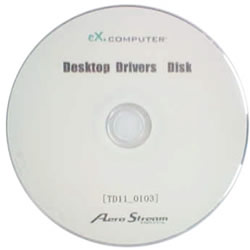
eX.computer Desktop Drivers Disk
■作業手順
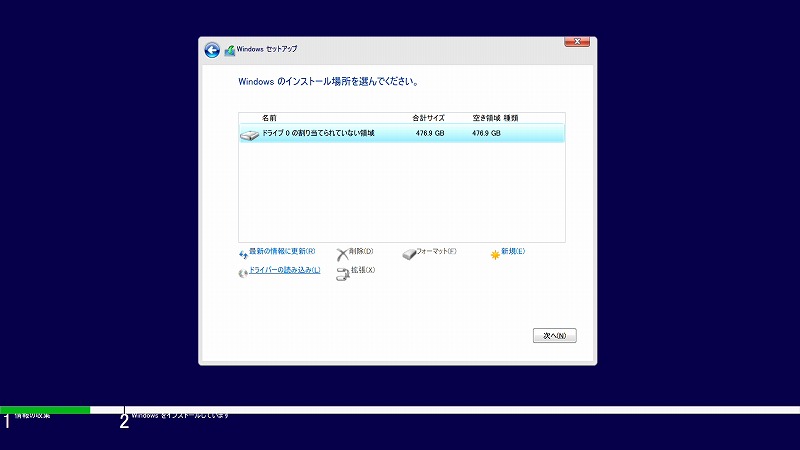
1. Windows 11のインストールディスクから起動して 「Windowsのインストール場所を選んでください。」画面まで進めます。
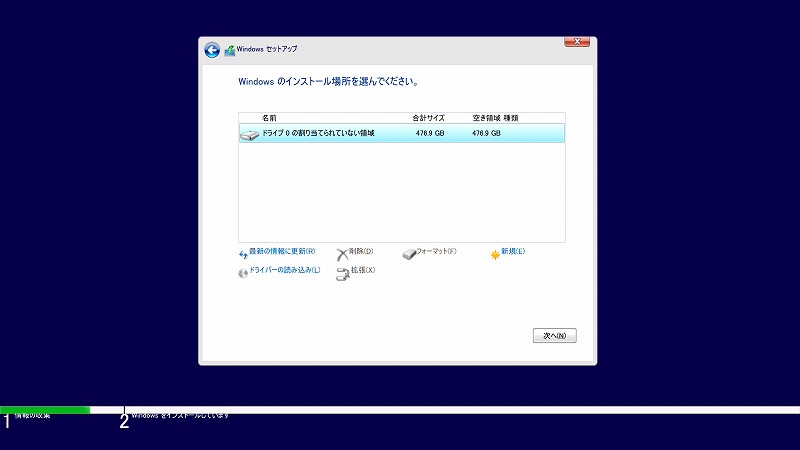
2. 「Windowsのインストール場所を選んでください。」画面まで進みましたら、「Windows 11のインストールディスク」を光学ドライブから取り出して、「eX.computer Desktop Drivers Disk」を光学ドライブに入れます。光学ドライブに入れたら、「ドライバーの読み込み(L)」をクリックします。
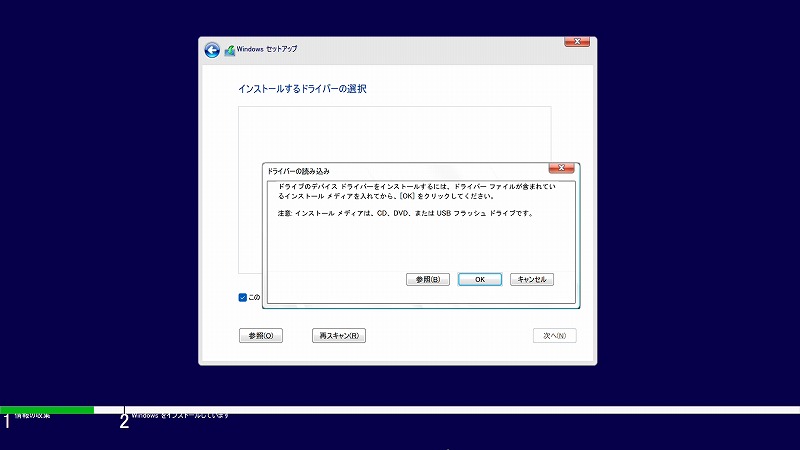
3. 「ドライバーの読み込み」ダイアログが表示されましたら、「参照(B)」をクリックします。
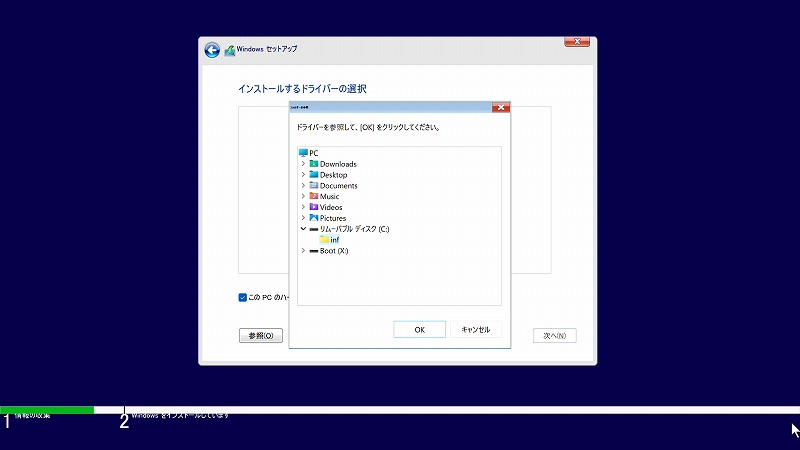
4. 「フォルダーの参照」のウインドウが表示されましたら、 デバイスドライバーの入ったメディアを選択してダブルクリックします。
※インストールディスクから起動した状態では、ドライブ文字の割り当てが通常とは異なります。こちらの画像の例ではDVDドライブが「リムーバブルディスク(C:)」として表示されています。
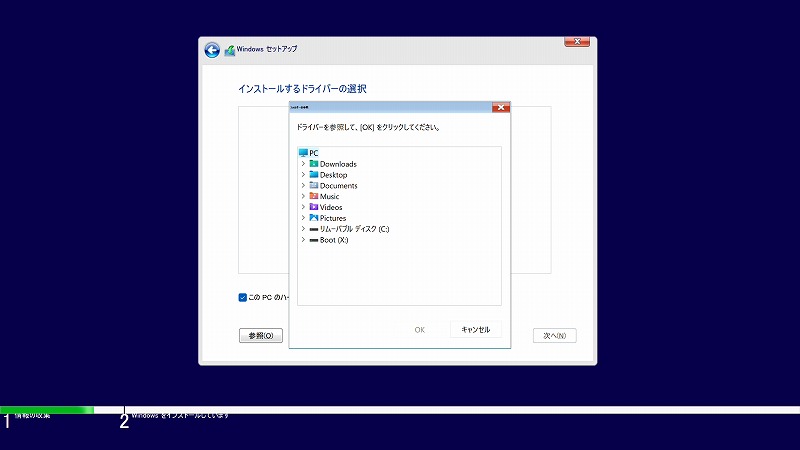
5. ダブルクリックしたドライブの直下に「inf」フォルダーが現れますので、「inf」フォルダーを選択して「OK」をクリックします。
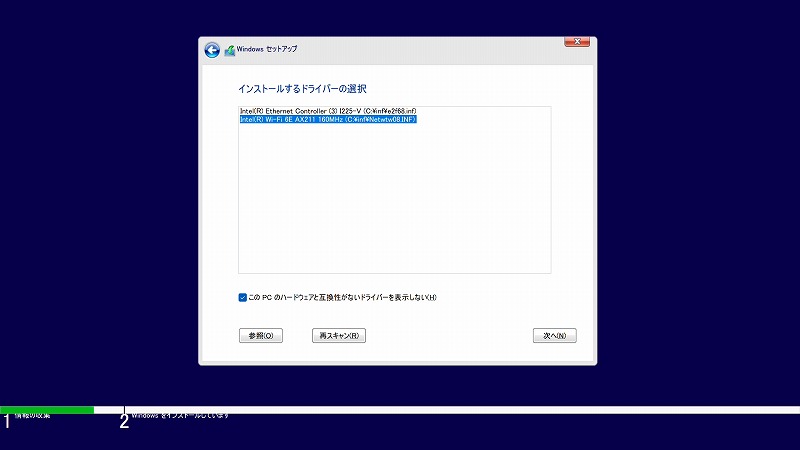
6. デバイスドライバーが読み込まれて画面に表示されたら、インストールしたいデバイスドライバーの名前を選択して「次へ(N)」をクリックします。
※有線LANで接続する場合は「Intel Ethernet Connection~」で始まる項目を、無線LANで接続する場合は「Intel Wi-Fi~」または「Intel Wireless~」で始まる項目を、選択します。
※PCに対応しているドライバーのみ表示されます。何も表示されない場合、この段階でのネットワークアダプターのデバイスドライバーの読み込みは必要ありません。「←(左向き矢印)」のボタンを使用して、インストール先を選ぶ画面に戻ってください。
7. 「Windowsのインストール場所を選んでください。」画面に戻ってきたら、デバイスドライバーのインストール作業は完了です。「eX.computer Desktop Drivers Disk」を光学ドライブから取り出して、「Windows 11のインストールディスク」を光学ドライブに入れます。
ディスクの入れ替えが済みましたら、Windowsのインストール作業に戻って下さい。
※デバイスドライバーのインストールを行なった後でも、インストールを中断したりして最初からやり直しとなる場合、デバイスドライバーも再度インストール作業を行なう必要がございます。
※本記事作成時点(2022年4月現在)の情報に基づく記事となります。Microsoft社でのWindowsの仕様変更などによりこちらの手順通り設定できなくなる場合がございますので、あらかじめご了承ください。
タグ: Windows 11
