

 カテゴリからFAQを探す
※作業の際は、破損が起きないよう十分にご注意願います。お客様が実施された作業による外装の破損などについては、保証規定の対象外となりますので、十分ご理解の上作業をお願い致します。
1. 正面からみて左側のケースパネルを開けます。
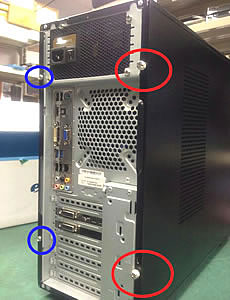
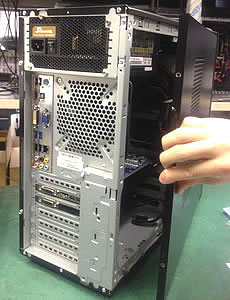
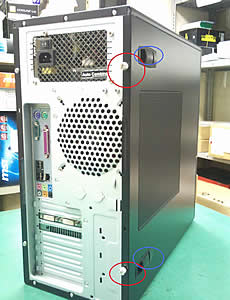
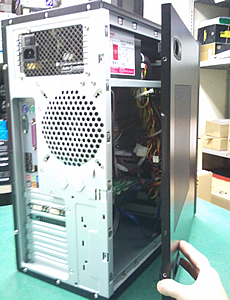
背面のフレーム部分で留めてある手回しネジ(2ヵ所)を外します、現行G-GEARケースの場合、写真のように中央を持って外側へ開きます。旧G-GEARケースの場合、パネルロックを解除して外側へ開きます。
現行G-GEARケースの場合
旧G-GEARケースの場合
2. ケース前面のHDDマウンターを取り外し、HDDをセットします。
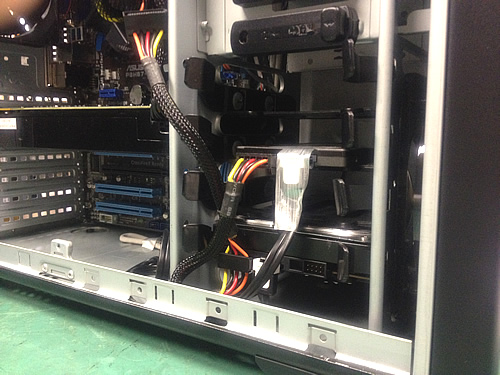
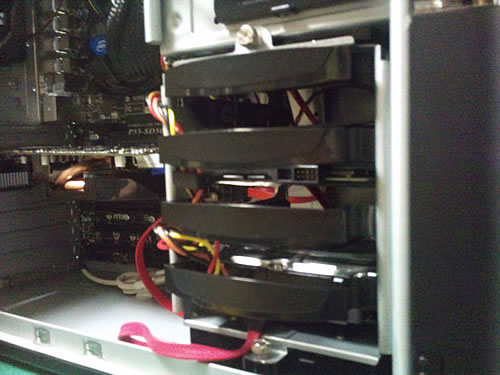
2-1. ケース前面側のHDDケースとマウンター
現行G-GEARケースの場合
旧G-GEARケースの場合
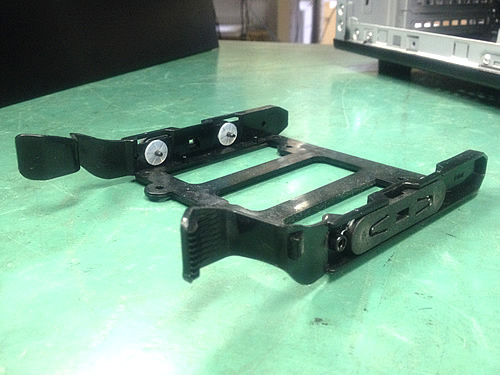
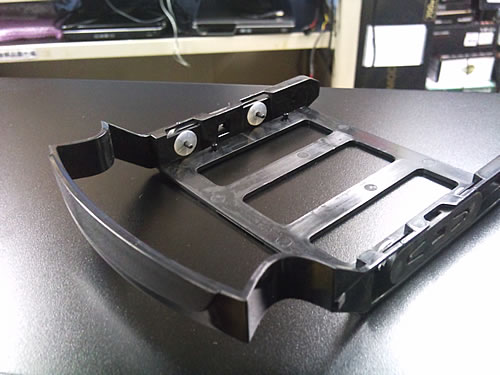
2-2. マウンターを取り外したところ
現行G-GEARケースの場合
旧G-GEARケースの場合
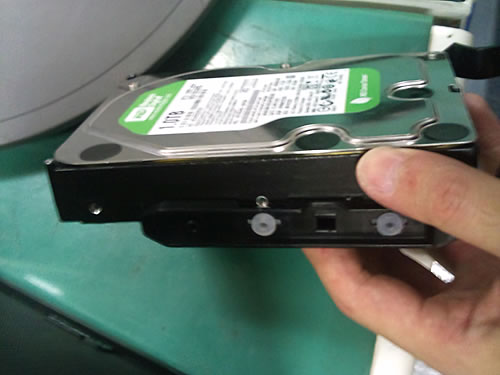
2-3. マウンターにHDDを取り付けます。
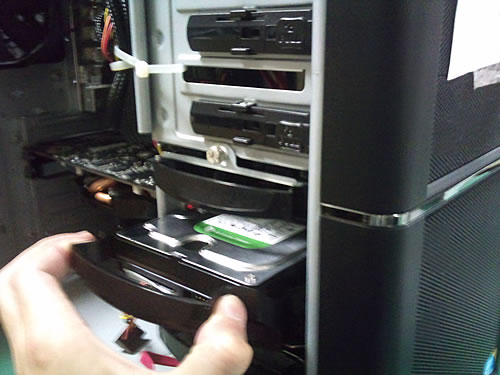
2-4. マウンターに取り付けたHDDをケース内に取り付けます。
3. HDDにSATAケーブルと電源ケーブルを挿します。
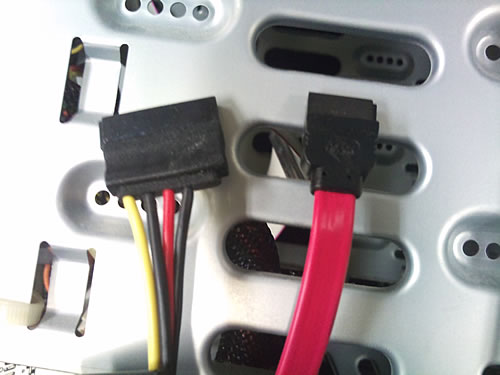
電源ケーブルは電源ユニットより、HDDの挿し口の形状に合うものを使用します。 (写真はシリアルATA電源ケーブル)SATAケーブルをマザーボードのSATAポートへ差し込みます。
3-1. 左がシリアルATA電源ケーブル、右がSATAケーブル
3-2. 配線の取り回しに気をつけながら、HDDに接続します。
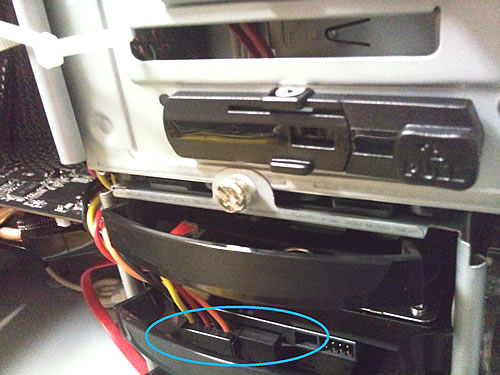
3-3. マザーボードのSATAポート
ポートの挿し口や形状はマザーボードにより異なります。
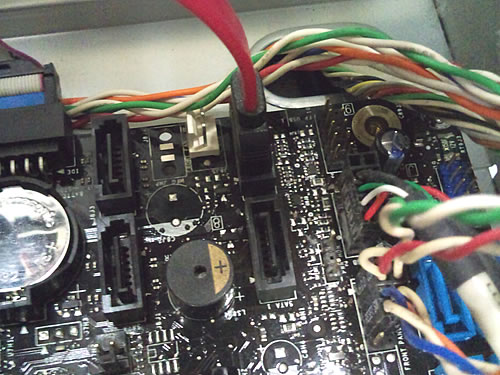
ケーブルを差し込むときは、ケーブルの向きにご注意ください。無理に差し込むとコネクターを破損する恐れがあります。また、ピンが折れないようにコネクターをまっすぐにして差し込んでください。接続が完了したら、パネルを元通りにはめなおして作業完了です。
※この後、OS上でハードディスクの初期化とフォーマットを行ってください。
タグ: G-GEAR, HDD, 増設
