カテゴリからFAQを探す
Windows 10 で、OSが正常起動できない場合に、セーフモードを起動させる方法についてご案内いたします。
※OSが正常に起動する場合は、こちらの方法でセーフモード起動してください。
セーフモードでの起動方法(OSが正常起動しない場合)
1.パソコンの電源を入れて、弊社製品ロゴ表示後に、Windows のロゴマークが表示されたところで、本体の電源ボタンを長押しして、強制的に電源を落とします。その後パソコンの電源を入れて、再度同じタイミングで電源ボタンを長押しして強制的に電源を落とします。
2.3回目の電源投入で、以下のような「自動修復を準備しています」という画面が表示されますので、そのままの状態でしばらく待ちます。

3.以下の[自動修復]の画面が表示されたら、[詳細オプション]をクリックします。
![[自動修復]画面の表示](https://faq.tsukumo.co.jp/images/eXcomputerTech/When_OS_doesnot_boot/win10_safemode/safemode_win10_02.jpg)
4.下記画面の通り「オプションの選択」画面が表示されます。ここで、[トラブルシューティング]をクリックします。さらに[詳細オプション]→ [スタートアップ設定]をクリックします。
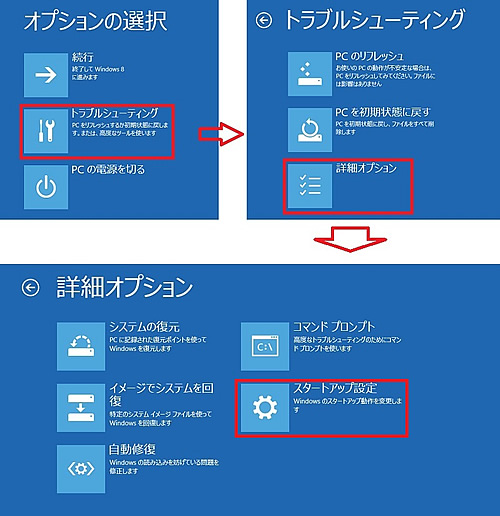
5.「スタートアップ設定」の画面が表示されますので、[再起動]をクリックします。

6.パソコンが再起動され、当社製品ロゴが表示されたあと、下記画面が表示されますので、F4キー(またはF5キー・F6キー)を押してセーフモードに入ります。

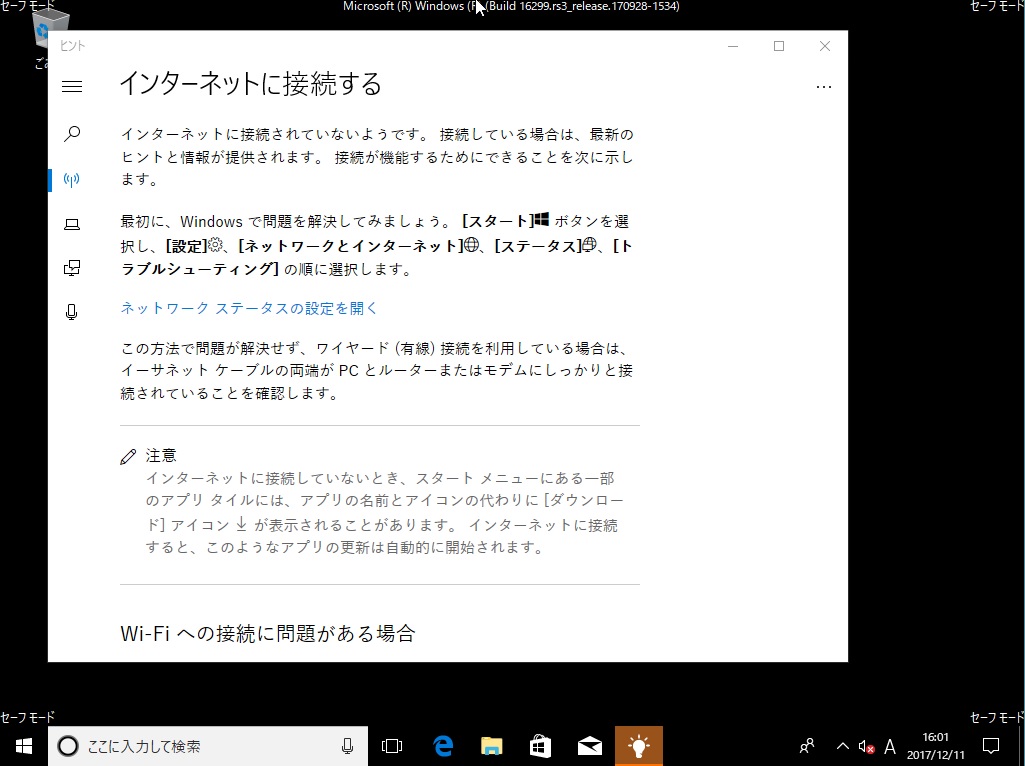
7.ユーザーアカウントとパスワードの入力をすると、下記のようなセーフモードでの起動となります。問題のあるソフトウェアやデバイスなどをアンインストールし、再起動をして通常起動を行ってみてください。